【2026最新】携帯の着信音の変え方完全ガイド!好きな曲への設定術
スマートフォンの通知音や着信音は、日常のコミュニケーションを円滑にするだけでなく、毎日の気分を高めてくれる大切なパーソナル要素です。しかし、「iPhoneを購入したけれどデフォルトの音から変えられない」「Androidで手持ちのお気に入りの曲を着信音に設定したいのにやり方がわからない」「特定の人からの電話だけ別の音で鳴らしたい」と悩むユーザーは後を絶ちません。
現在流通しているスマートフォンは、OSのアップデートとともに細かな設定階層やメディアファイルの扱い方が進化しています。本記事では、主要キャリアであるドコモ、au、ソフトバンクの最新端末から格安SIM端末までを網羅し、iPhone・Androidそれぞれにおける標準の着信音変更手順から、MP3音源や好きな楽曲を取り込んで設定する裏ワザ、連絡先ごとの個別設定、そして「音が鳴らない」時のトラブルシューティングまでを分かりやすく解説します。
📌 【この記事の重要ポイントまとめ】
- 要点1:標準の着信音変更はiPhoneなら「サウンドと触覚」、Androidなら「音とバイブレーション」から数タップで完了する。
- 要点2:好きな楽曲やMP3の設定は、Androidなら本体ストレージへのファイル配置、iPhoneなら無料アプリ「GarageBand」を活用することでPCなしでも実現できる。
- 要点3:相手ごとに音を変える個別設定やLINE通話の着信音変更を組み合わせることで、画面を見ずに重要な連絡を瞬時に識別可能になる。
【基本編】iPhoneとAndroidで異なる携帯の着信音の変え方と公式標準ルート
携帯電話の着信音を変更する最も基本的な手順は、OS標準の設定メニューからプリセット音源を選択する方法です。キャリア(ドコモ・au・ソフトバンクなど)による大きな違いはなく、基本的には端末のOS(iOSまたはAndroid)に準拠した操作になります。
まずは端末に初めから入っている公式サウンドへ切り替える基本のiPhone 着信音 変更方法とAndroidの標準手順を確認しましょう。
iPhone(iOS)における標準設定手順
iPhoneでは、設定アプリ内の直感的な操作で内蔵サウンドを切り替えることができます。
① ホーム画面から「設定」アプリを開きます。
② メニュー内の「サウンドと触覚」をタップします。
③ 「着信音」を選択すると、内蔵されているクラシック音源や最新のトーン一覧が表示されます。
④ 試聴して好みの音をタップし、チェックマークが付いたことを確認すれば完了です。
Androidにおける標準設定手順
Android端末(Galaxy、Xperia、AQUOS、Pixelなど)の場合、メーカーごとにUIの名称がわずかに異なりますが、基本的な動線は共通しています。
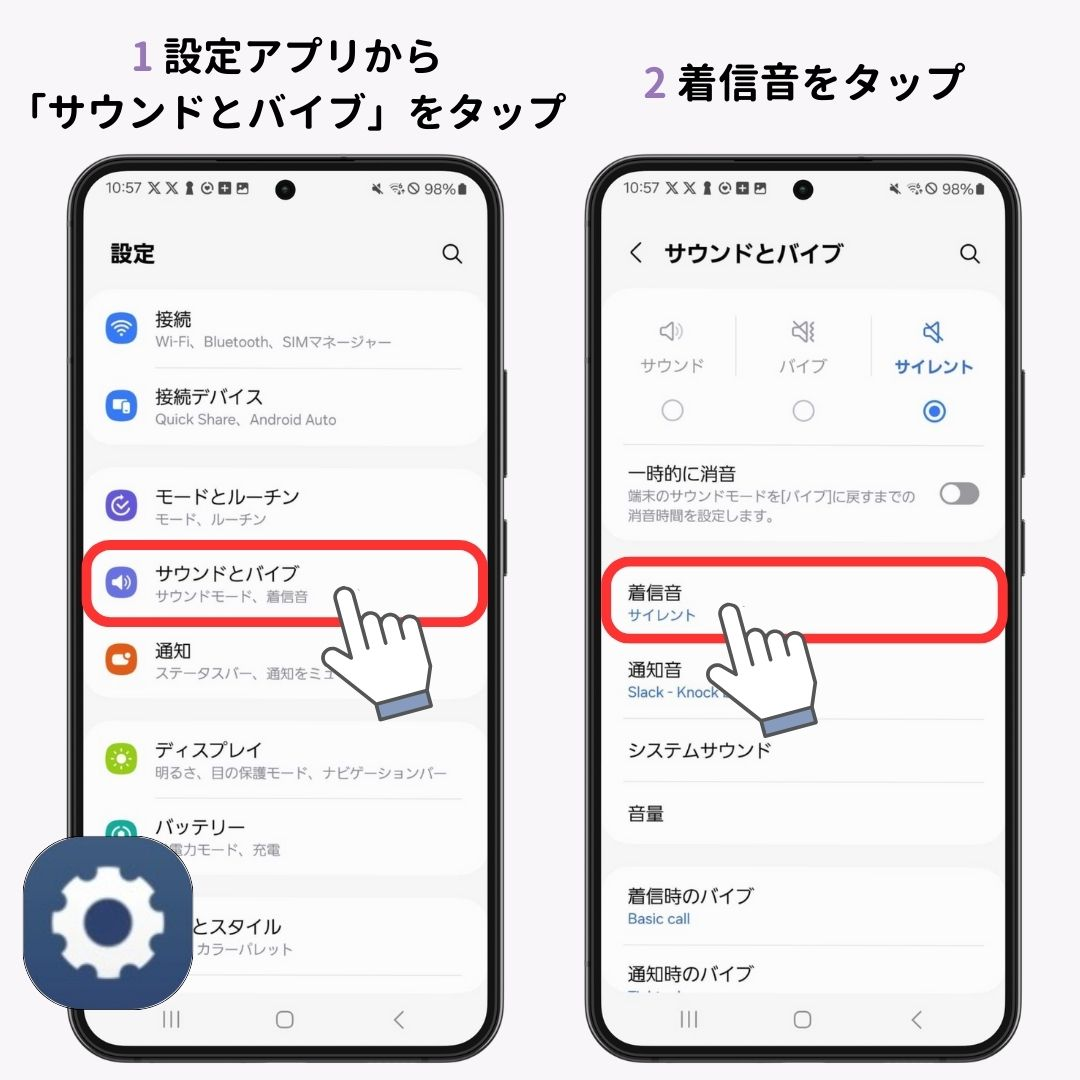
① ホーム画面またはアプリ一覧から「設定」を開きます。
② 「音とバイブレーション」(または「音設定」)をタップします。
③ 「着信音」あるいは「電話の着信音」を選択します。
④ 端末に内蔵されたカテゴリー別サウンドから好みの音源を選択し、「保存」または「OK」をタップして適用します。
ドコモ、au、ソフトバンクなどで購入した端末の場合、キャリア独自の通知音アプリがプリインストールされているケースもありますが、基本的には本体の「設定」メニューから操作する方が誤動作を防ぎやすくなります。
【実践編】好きな曲やMP3を取り込んでオリジナルの着信音にする方法
「標準の電子音ではなく、アーティストの楽曲やお気に入りのBGMを着信音にしたい」というニーズは根強く存在します。かつてのガラケー時代のような携帯 着メロ 設定手順とは異なり、現代のスマホでは高音質な音楽ファイル(MP3やAAC)を直接割り当てることが主流です。
Androidで好きな曲・MP3を着信音に設定する手順
Android端末はファイルシステムの自由度が高く、Android 着信音 好きな曲の設定が比較的容易に行えます。
① パソコンから転送するか、正規の音楽配信サイトから購入して端末内にMP3などの音声ファイルを保存します。
② 「設定」>「音とバイブレーション」>「着信音」を開きます。
③ 一覧の最上部または最下部にある「カスタム着信音」「端末内の音楽」「+(追加アイコン)」をタップします。
④ ファイルマネージャー等が開くので、取り込んだ楽曲ファイルを選択すれば登録完了です。
※もし設定画面にファイル追加ボタンが表示されない場合は、内部ストレージの「Ringtones」というフォルダ内にMP3ファイルを直接移動させることで、自動的に着信音一覧へ反映されます。
iPhoneで好きな曲を着信音にする方法(GarageBandの活用)
iPhoneはセキュリティ構造上、ダウンロードした音楽ファイルをそのまま着信音に指定することができません。公式にはiTunes Storeで着信音(1曲あたり約250円前後)を購入するか、Apple純正の無料音楽制作アプリを使ったGarageBand 着信音 作り方を実践するのが定番の裏ワザです。
① App Storeから無料の「GarageBand」をダウンロードします。
② アプリを開き、「AUDIO RECORDER」を選択してトラック画面に切り替えます。
③ 右上のループアイコンをタップし、「ファイル」タブから着信音にしたい手持ちの楽曲(DRM保護のない音源)を読み込みます。
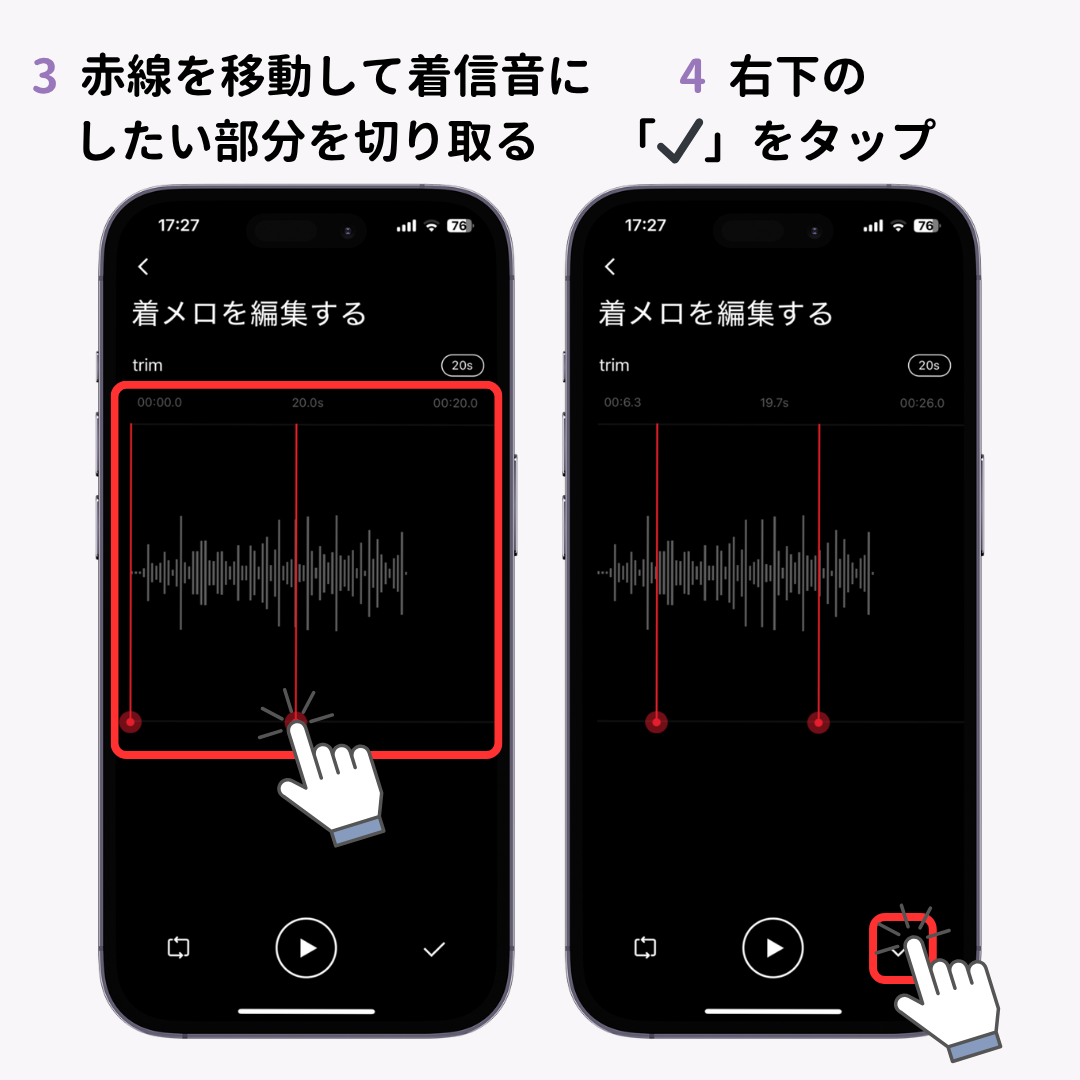
④ トラック上に配置した曲を30秒以内に編集・カットします。
⑤ プロジェクトを保存後、作成した音源を長押しして「共有」>「着信音」を選択し、任意の名前をつけて書き出します。
⑥ 書き出し完了後、「着信音の用途…」から「標準着信音」に指定すれば完了です。
インターネット上には着信音 無料ダウンロードを謳う非公式サイトが多数散見されますが、不正なマルウェア感染や著作権侵害のリスクが伴います。音源の入手は、著作権フリー素材サイトや公式の音楽配信プラットフォームを必ず利用してください。
【個別設定】家族や仕事仲間を見分ける!連絡先別の着信音変更テクニック
「着信音が鳴った瞬間に、画面を見なくても家族からか仕事先からかを判別したい」という場面では、スマホ 着信音 個別設定が威力を発揮します。この連絡先別 着信音 変更方法をマスターしておくと、重要な連絡の取りこぼしを防ぎ、不要な電話への即座の対応をコントロールできます。
iPhoneで相手ごとに着信音を変える手順
① 「電話」アプリの「連絡先」タブ、または「連絡先」アプリを開きます。
② 音を変更したい相手の名前を選択し、右上の「編集」をタップします。
③ 画面をスクロールして「着信音」の項目をタップします(デフォルトは「デフォルト」になっています)。
④ その人専用に鳴らしたい音源を選択し、右上の「完了」を押して保存します。
Androidで相手ごとに着信音を変える手順
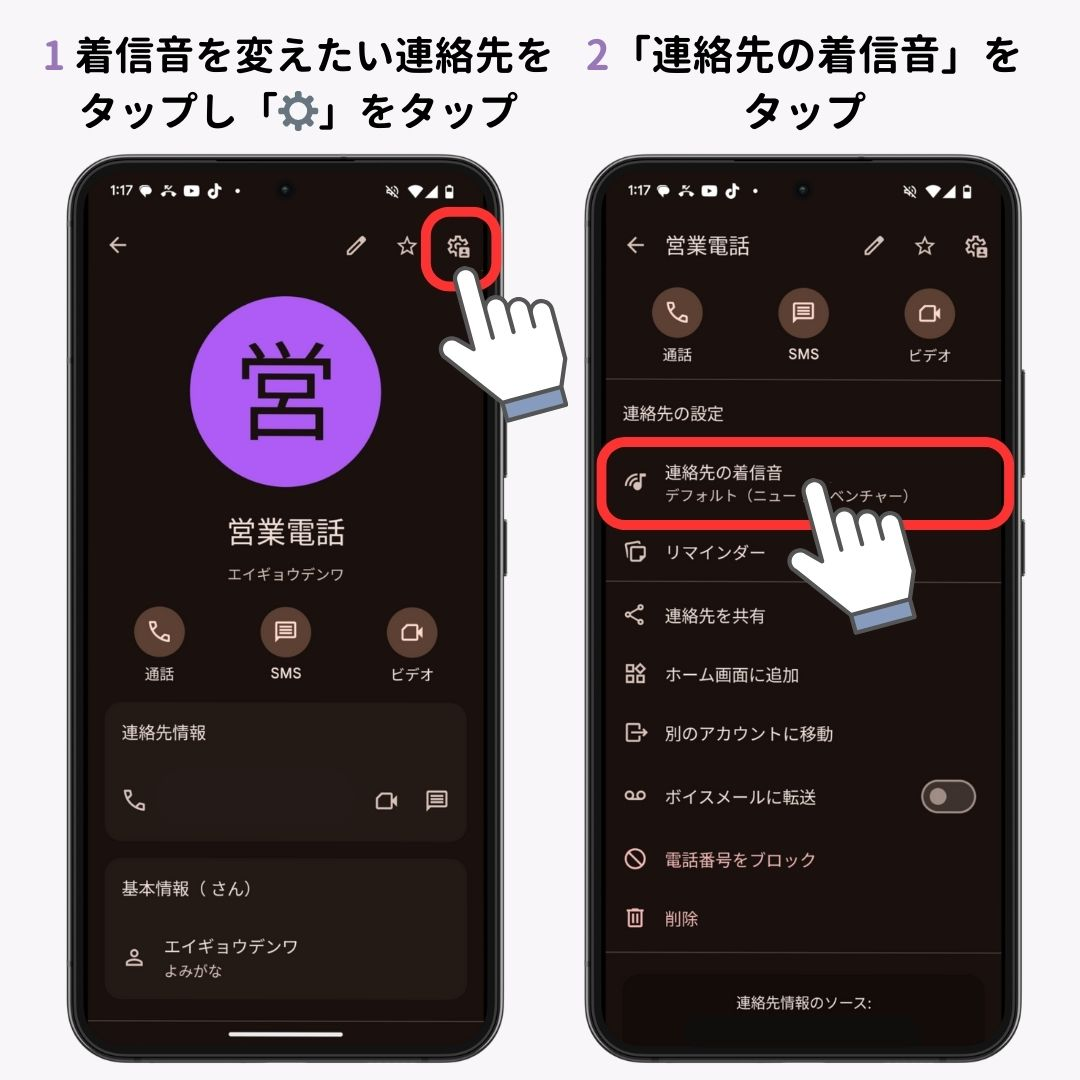
① 「連絡先」(または「電話帳」)アプリを開きます。
② 個別設定したい相手の詳細画面を開きます。
③ 右上のメニューアイコン(縦の3点リーダーなど)をタップし、「着信音を設定」を選択します。
④ 希望の着信音を選び、「OK」または「保存」をタップします。
SNS時代の必須知識:LINE通話の着信音を変える方法
通常の電話回線よりもLINE通話を使う機会が多い場合、LINE 着信音 変え方も把握しておく必要があります。
LINEアプリ内の「ホーム」>「設定(歯車マーク)」>「通話」>「着信音」から、LINEに用意されているデフォルトサウンドへ変更可能です。さらにLINE MUSICの有料プラン等を契約している場合は、数千万曲の中から好みの邦楽・洋楽を着信音として割り当てることができます。
【比較検証】2026年最新の着信音カスタム手法とプラットフォーム別難易度
手軽に変更できる標準音から高度なファイル編集まで、各カスタマイズ方法の特徴、費用、所要時間を整理した比較データは以下の通りです。
| 設定手法 | 詳細・数値データ | 一般的な基準・所要時間 | 編集部の見解・評価 |
|---|---|---|---|
| OS標準サウンドの変更 (iPhone / Android) | 費用:0円 内蔵音源:約20〜50種類 | 所要時間:約1分 難易度:★☆☆☆☆ | 最も手軽で安全。OSアップデートによる追加音源もあり、誰でも失敗なく切り替え可能。 |
| AndroidでのMP3取り込み (着信音 MP3 取り込み) | 費用:音源代のみ(0〜260円) 対応形式:MP3 / AAC / WAV | 所要時間:約3分 難易度:★★☆☆☆ | フォルダ移動だけで完結するため極めて実用的。自由度と手間のバランスが最も良い。 |
| iPhone×GarageBand自作 (GarageBand 着信音 作り方) | 費用:0円(公式アプリ) 上限尺:30秒 | 所要時間:約5〜10分 難易度:★★★☆☆ | PCを使わず完全無料で好きなサビを切り出せる強力な裏ワザ。手順の慣れがやや必要。 |
| iTunes Storeでの着信音購入 (iPhone公式トーン) | 費用:約150〜255円/曲 編集不要の最適化尺 | 所要時間:約2分 難易度:★☆☆☆☆ | 編集作業が面倒なiPhoneユーザーに最適。公式購入のためトラブルが一切ない。 |
| 連絡先別の個別設定 (連絡先別 着信音 変更方法) | 費用:0円 対象:登録件数分可能 | 所要時間:1人あたり30秒 難易度:★☆☆☆☆ | 仕事用とプライベートを峻別する上で必須級。業務効率化とストレス軽減に直結。 |
【実態検証】利用者の生の声と現場目線で見えたリアル
SNSやコミュニティ掲示板で着信音設定に関する実際の声を調査すると、多くのユーザーがつまずく共通のポイントが浮かび上がってきます。
「iPhoneで好きなアーティストの曲を着信音にしようとしたら、サブスク(Apple Music)の楽曲は著作権保護(DRM)がかかっていてGarageBandに読み込めなかった」という声は非常に多く見られます。ストリーミング再生用の音源と、ローカルに所有権のある購入済み音声ファイルは別物であるという点は見落とされがちな落とし穴です。
また、ドコモやau、ソフトバンクのシニア向けスマートフォンを利用している家族の設定を代理で行ったユーザーからは、「シンプルスマホ特有の保護ロック機能が働いていて、通常の設定アプリから音源選択画面にたどり着くのに苦労した」という報告もあります。一般的なUI解説通りにいかない場合は、端末の「あんしんモード」や「キッズ・シニア向け機能制限」を一時的に解除することが解決への近道となります。
一般に知られていない盲点とネットの誤解|着信音が鳴らない理由
「設定を変更したはずなのに着信音が鳴らない」「特定の相手からだけ音が消える」といったトラブルの際、故障を疑う前に確認すべき携帯 着信音 鳴らない 理由の盲点を整理します。
ネットで広がる誤解と実際の原因
誤解①:「着信音の音量」と「メディア再生の音量」は同じである
実際には、YouTubeやゲームアプリで使う「メディア音量」と、電話着信時の「着信・通知音量」はOS内で別系統のボリュームバーとして独立しています。動画の音が大きくても、着信音ボリュームがゼロになっていれば音は鳴りません。
誤解②:「マナーモード解除」だけで必ず鳴る
近年のスマートフォンには「集中モード(おやすみモード)」や「高度なマナー設定」が搭載されています。これが有効になっていると、たとえ本体横のサイレントスイッチを解除していても、指定した時間帯や未登録番号からの着信音は強制的にミュートされます。
誤解③:Bluetooth機器の切断忘れ
ワイヤレスイヤホンをケースにしまい忘れていたり、別室にあるBluetoothスピーカーに接続されたままになっていたりすると、着信音はスマホ本体ではなく接続中の機器側でのみ再生され、手元では無音状態になります。
【プロの結論】デジタル疲労を防ぐサウンド設計と向いている人の判断基準
着信音のカスタマイズは単なる自己表現にとどまらず、日々の「通知ストレス」をコントロールする心理的な境界線(バウンダリー)の役割を果たします。激しい警告音やテンポの速すぎる楽曲を着信音に設定していると、無意識のうちに交感神経が刺激され、着信のたびに強い緊張感を強いられることが音響心理学の観点からも指摘されています。
着信音を細かくカスタマイズすべき人
- 業務連絡と私用着信を1台のスマホで受けている人:取引先や重要クライアント、家族の着信音を個別設定することで、優先度を耳だけで判断できます。
- 電話の鳴動にストレスを感じやすい人:自然音や耳当たりの優しいローファイサウンドに切り替えることで、着信時の心理的負荷を大幅に軽減できます。
- 推し活やお気に入りの世界観を楽しみたい人:好きな楽曲のサビを着信音にしておくことで、日常のちょっとした瞬間にモチベーションを高められます。
標準設定のままにしておくことが推奨される人
- 頻繁に公共の場所や静寂なオフィスで電話を受ける人:個性的すぎる楽曲は、不意に鳴った際に周囲へ与える印象が強くなりすぎるリスクがあります。
- OSのアップデートトラブルや設定の手間を最小限にしたい人:外部ファイルやアプリを経由した設定は、OSの大規模アップデート時に初期化されるリスクがゼロではありません。
【携帯 着信音 変え方】に関するよくある質問(FAQ)
Q1:サブスク(Apple MusicやSpotify)で聴いている曲をそのままスマホの着信音にできますか?
A1:直接着信音に設定することはできません。音楽サブスクリプションサービスの音源にはDRM(デジタル著作権管理)による保護が施されているためです。着信音として使用したい場合は、iTunes Storeやレコチョク等の配信ストアで単曲購入したDRMフリーの音源を用意するか、CDから取り込んだ音楽ファイルを利用してください。
Q2:ドコモ・au・ソフトバンクなどのキャリアによる設定方法の違いはありますか?
A2:キャリアごとの違いはほとんどありません。操作手順は端末のOS(iOSかAndroidか)に完全に依存します。ただし、キャリアショップが提供する「着うた」「着メロ」の独自サービスを利用する場合は、各キャリアのポータルサイトや専用アプリからのダウンロード手順に従う必要があります。
Q3:特定の相手から電話がかかってきた時だけ着信音を無音(ミュート)にすることはできますか?
A3:可能です。無音の音声ファイル(mp3等)を作成・入手して「個別着信音」としてその連絡先に割り当てるか、着信拒否・おやすみモードの「連絡先別除外設定」を活用することで、特定の相手からの通知音のみを遮断できます。
まとめ:自分だけの快適なスマホ着信音環境を整える
スマートフォンの着信音変更は、標準サウンドの選択であれば数分、MP3や好きな楽曲を取り込む応用テクニックであっても正しい手順さえ踏めば誰でも簡単に設定できます。連絡先ごとの個別設定を導入すれば、連絡の重要度を耳だけで判別できるようになり、日々のスマホ操作や業務効率は劇的に向上します。
音が鳴らないといったトラブルに直面した際は、音量バーの種別や集中モード、Bluetoothの接続状況を一つずつ見直すことで大半が解決します。ご自身のライフスタイルや心地よい音のトーンに合わせて、ストレスフリーな着信音環境を整えてみてください。 (出典: 携帯 着信音 変え方(Yahoo!ニュース))
毎日更新されるトレンド情報を分析・発信中。役立つ裏技やおすすめ情報を分かりやすく紹介します。