手書きパッドで読めない漢字を一発検索!出ない時の復元対処法2026
業務メールや契約書類、名簿データの入力作業中に「読めない漢字」に直面し、作業の手が止まってしまった経験は誰しも一度はあるはずです。読み仮名が分からなければキーボードで変換できず、部首の名称さえ曖昧な旧字体や難読地名・人名に出くわすと、検索エンジンに入力することすら困難になります。
そうした文字入力のボトルネックを一瞬で解消するのが、OS標準の「手書きパッド」やAIを活用した漢字検索機能です。マウスやタッチ操作で直感的に文字の形を描くだけで、候補となる漢字と読み仮名、総画数をスムーズに割り出すことができます。本稿では、主要OSにおける最新の手書き入力環境の出し方から、タスクバーから消えてしまった際のトラブル解決手順までを網羅的に解説します。
📌 【この記事の重要ポイントまとめ】
- 要点1:Windows 11ではタスクバーのIMEアイコンを右クリックして「IMEパッド」を起動するだけで、マウスによる手書き入力や画数・部首検索が一発で実行可能。
- 要点2:IMEパッドが出ない・消えた場合は、言語設定の詳細オプションから「以前のバージョンのIMEを使う(互換性モード)」を有効化するか、言語バーの再表示設定で即座に復元できる。
- 要点3:Macのトラックパッド手書き機能やWebブラウザ上の機械学習AI手書き検索ツール(モジナビ等)、スマホアプリを併用することで、環境を問わずあらゆる難読漢字の特定が完結する。
【2026年最新】読み方が分からない漢字を手書きパッドで一発検索する全手順
手書き入力機能を利用すれば、読み方が不明な漢字でも形状をなぞるだけで簡単に入力候補を呼び出せます。ここでは、業務現場で最も利用頻度の高いWindowsおよびMacにおける具体的な操作手順を整理します。
Windows 11 / Windows 10におけるIMEパッドの出し方と使い方
Windows環境において最も確実で標準的な手段が、Microsoft IMEに内蔵されているIMEパッドの手書き機能です。
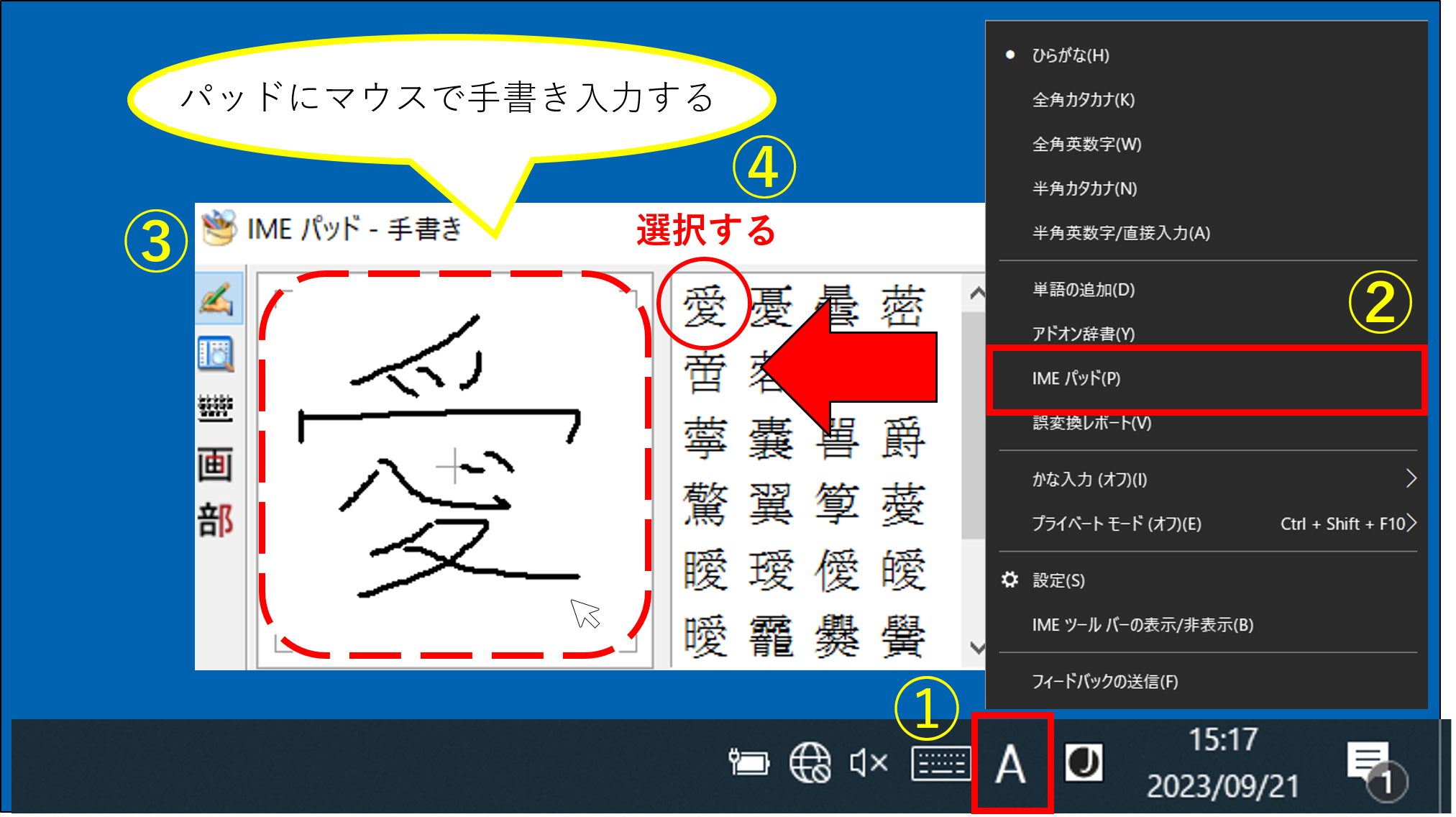
起動手順は極めてシンプルです。画面右下のタスクバーにある日本語入力アイコン(「あ」または「A」)をマウスで右クリックし、表示されたコンテキストメニューから「IMEパッド」を選択します。画面上に専用の入力ウィンドウが立ち上がります。
ウィンドウ左端のアイコンから一番上の「手書き(鉛筆のマーク)」が選択されていることを確認し、左側の「手書き」エリアにマウスの左ボタンを押しながら漢字の形状をドラッグして描きます。一画書くごとに右側の「認識一覧」エリアに候補漢字がリアルタイムでリストアップされます。目的の漢字を見つけたらクリックするだけで、現在開いているテキストエディタやブラウザの入力欄に文字が挿入されます。
さらに、候補漢字の上にマウスカーソルを合わせると、ツールチップでその漢字の音読み・訓読み・部首・総画数が表示されるため、単なる入力にとどまらず「読み方の調査」も同時に完了します。
Mac(macOS)でトラックパッドを活用した手書き入力設定
Mac環境では、標準のトラックパッドを手書きタブレットのように扱える機能が備わっています。「システム設定」>「キーボード」>「入力ソース」の編集画面から、中国語(繁体字または簡体字)の「手書き入力(Trackpad Handwriting)」を追加設定するか、標準アクセシビリティのオンスクリーンキーボード機能を活用することで、トラックパッド全面を使った滑らかな手書き検索が可能です。
また、ブラウザ上で直接手書き認識を行いたい場合は、インストール不要で高度な文字認識が可能なWebツールを併用するアプローチがMacユーザーの間で広く定着しています。
手書きパッドの漢字が出ない・消えた?現場が教える決定的な復元トラブルシューティング
「タスクバーの右クリックメニューにIMEパッドが見当たらない」「急に手書きパッドが起動しなくなった」というトラブルは、OSの大型アップデート後や入力システムの切り替え時に頻発します。現場で即座に役立つ解決手順は以下の通りです。
1. Windows 11で新しいIMEから「互換性モード」へ切り替える
Windows 11に刷新された新しいMicrosoft IMEでは、従来の右クリックメニュー構造が変更されたり、一部のレガシー機能へのアクセスが制限されたりすることがあります。この場合、以前の安定したIME動作に戻すことで解決します。
「設定」>「時刻と言語」>「言語と地域」を開き、「日本語」の右側にある「…」から「言語のオプション」を選択します。「Microsoft IME」のオプションを開き、「全般」項目の一番下にある「以前のバージョンのMicrosoft IMEを使う」をオンに切り替えます。これにより、従来の安定したIMEパッドが確実に右クリックから呼び出せる状態へ復元されます。
2. Google日本語入力を使用している場合の盲点
入力システムとして「Google日本語入力」をメインに設定している場合、タスクバーの右クリックメニューに「IMEパッド」は出現しません。Google日本語入力には単体での手書きアプレットが内蔵されていないためです。
この場合、キーボードの「Windowsキー + スペースキー」を同時に押して一時的に「Microsoft IME」へ切り替えることで、即座にIMEパッドを利用できます。入力完了後に再度同じショートカットを押せば、普段の入力環境へワンタッチで戻すことが可能です。
【機能徹底比較】主要手書き漢字入力ツール・検索ツールの特徴と実力値
読めない漢字を特定・入力するための手段は、OS標準機能からAI搭載のWebサービスまで多岐にわたります。それぞれの特徴と最適なユースケースを比較検証しました。
| ツール・機能名 | 詳細・認識性能 | 動作環境・導入コスト | 編集部の見解・評価 |
|---|---|---|---|
| Windows標準 IMEパッド | 手書き・部首・総画数・文字コード検索に対応。画数順の厳密な認識。 | Windows標準搭載(無料・オフライン可) | PC業務における基本形。書類作成中の直接入力に最も適している。 |
| モジナビ(AI漢字手書き検索) | 機械学習AIによる高精度な類似漢字認識。筆順が崩れていても高確率で特定。 | Webブラウザ(完全無料・登録不要) | 読み方や意味、構成要素を詳細に知りたい調査目的で最強のツール。 |
| スマホ手書き検索(Googleレンズ/手書き辞書) | タッチパネル手書き入力およびOCRカメラ撮影による一括文字認識。 | iOS / Android(無料アプリ多数) | 紙の書類や看板など、手元に実物がある場合の特定速度で圧倒的。 |
| Mac トラックパッド手書き | トラックパッド全域を仮想キャンバス化し、指先で滑らかに入力可能。 | macOS標準機能(無料) | マウス不要で操作できるが、入力ソースの事前切り替え設定が必要。 |
【実態検証】利用者の生の声と現場目線で見えたリアル
データ入力業務やカスタマーサポートの現場担当者を対象にしたリサーチやネットコミュニティの声を見ると、漢字入力の手書きツールに関して共通する「つまずきポイント」が浮き彫りになっています。
SNSや知恵袋等のコミュニティで多く見られるのが、「マウスで手書きすると字が震えてしまい、認識候補に全く出てこない」という悩みです。特にマウス操作に不慣れな場合、一画一画のバランスが崩れ、従来のルールベース認識エンジンでは誤認識を起こしやすくなります。
この問題に対する現場の熟練者たちの実践的なテクニックとして、以下の運用が定着しています。
- 部首・画数アプレットの併用:字形全体を書くのではなく、偏(へん)や冠(かんむり)などの部首だけを指定し、残りの総画数から絞り込む手法。マウス操作の手間を大幅に削減できる。
- AIエンジン搭載ツールの活用:「モジナビ」等の機械学習AIを搭載した検索エンジンを利用することで、書き順が違っていたりマウスで形が多少歪んだりしていても、形状の類似度から正確な漢字を上位に抽出可能。
一般に知られていない盲点とネットの誤解
手書き入力機能に関して、ネット上では「書き順を間違えると絶対に認識されない」「サードパーティ製IMEでは一切手書きが使えない」といった極端な情報が散見されますが、これらは実態と異なります。
誤解1:筆順(書き順)が正しくないと認識されない?
WindowsのIMEパッドは筆順情報も参照していますが、形状認識アルゴリズムの改良により、主要な構成要素の配置が合っていれば候補に表示されます。また、AI認識ツールにおいては筆順の重み付けがさらに柔軟になっており、外郭の輪郭パターンから正解を割り出すことが可能です。
誤解2:消しゴム機能を使わないと最初からやり直し?
IMEパッドの画面上部には「戻す(1画消去)」ボタンが配置されています。マウスで書き間違えた場合、全体を消去して最初からやり直す必要はなく、直前の1画だけをアンドゥして修正できます。

【プロの結論】作業効率を最大化するツール選びと判断基準
デジタル環境における文字入力の効率化は、状況に応じた「ツールの適材適所」によって決まります。漫然と一つの方法に固執せず、用途に合わせた明確な使い分けを行うことが肝要です。
本機能・各ツールの利用に向いている人・推奨されるシーン
- 契約書・戸籍データ等の入力作業者:人名の旧字体(「﨑」「髙」「澁」など)を正確に入力する必要がある場合、IMEパッドの手書き+異体字一覧の確認が最も安全です。
- 紙資料の読書・調査を行うビジネスパーソン:スマートフォンのOCRカメラ検索(Googleレンズ等)またはブラウザ版AI手書き検索を活用することで、タイピング不要で即座に意味と読みを把握できます。
別の方法を検討すべきケース
- 日常的な常用漢字の入力:「部首の名前(きへん、さんずい等)」が分かっている場合は、手書きパッドを開くよりも「きへん」と打って変換したり、構成する部分漢字(例:「森」なら「木」×3)を入力して不要部分を消す方が圧倒的に高速です。
【手書き パッド 漢字】に関するよくある質問(FAQ)
Q1:Windows 11でIMEパッドを素早く開くショートカットキーはありますか?
A1:IMEパッド単体を直接起動する標準ショートカットキーはありませんが、言語切り替えの「Windowsキー + スペースキー」でIMEをアクティブにした後、タスクバーの通知領域にある「あ」アイコンを右クリックするのが最短です。頻繁に使う場合は、タッチキーボードの手書きパネルモードをタスクバーに常駐させる設定が有効です。
Q2:Google日本語入力を使っていてIMEパッドが出せません。どうすればいいですか?
A2:Google日本語入力には手書きパッド機能が付属していません。「Windowsキー + スペースキー」を押して一時的に「Microsoft IME」に切り替えてからIMEパッドを手書き入力に使用し、入力後に元の入力システムへ戻す方法が最もスムーズです。
Q3:スマートフォン(iPhone / Android)で読めない漢字を手書き検索する最も手軽な方法は?
A3:アプリを新規インストールせずに行う場合、ブラウザで「漢字手書き検索 モジナビ」等のWebツールを開くか、Google検索バー内のカメラアイコン(Googleレンズ)から文字を直接撮影してテキスト認識させる方法が最速です。
Q4:マウスで手書きしても目的の漢字が候補に出てこない場合の対処法は?
A4:IMEパッドの左側メニューにある「部首」または「総画数」アプレットへ切り替えてください。例えば偏(へん)だけを選択し、その部首以外の画数を指定することで、マウスの手書き認識精度に頼らず確実に目的の漢字を絞り込めます。
まとめ:手書きパッドと最新検索環境を整えて漢字の入力ストレスをゼロへ
読み方の分からない漢字に遭遇した際、無理に読み仮名を推測して変換を繰り返すのは時間の浪費につながります。Windowsの「IMEパッド」やMacのトラックパッド入力、そして高精度なWeb上のAI認識ツールを適切に使い分けることで、入力トラブルは数秒で解決可能です。
タスクバーから消えてしまった場合も、IMEの互換性設定や言語バーの再表示によって容易に復元できます。ご自身の作業環境に合わせた手書き入力ルートを一度整理し、ストレスのない快適な入力環境を整えてみてください。 (出典: 手書き パッド 漢字(Yahoo!ニュース))
最新のトレンドや話題のニュースをわかりやすく解説するWebライターです。読者の皆様に役立つ情報を日々お届けしています。